 For Coloring Pages
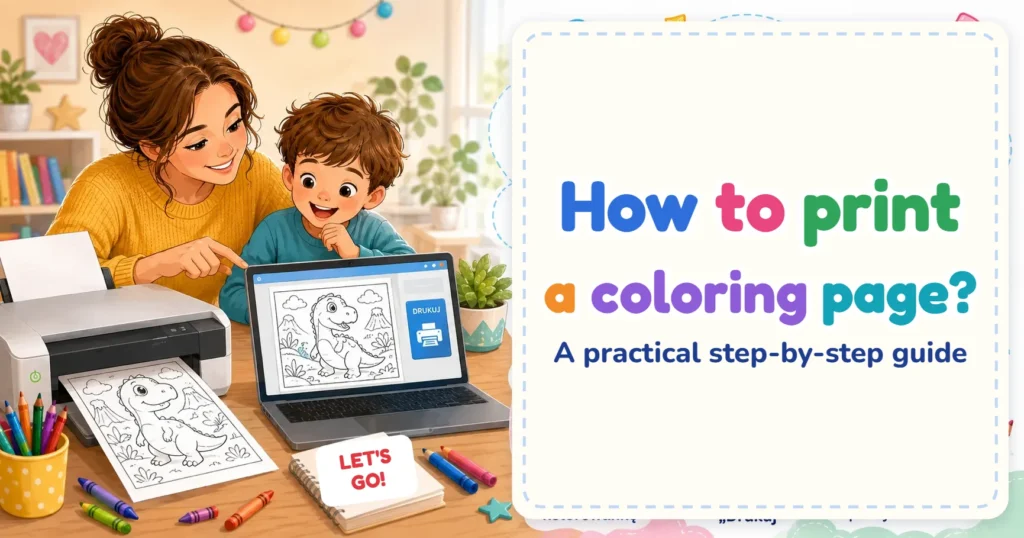
Tisk omalovánek doma patří mezi nejjednodušší a nejlevnější způsoby, jak zabavit děti. Mnoho lidí si ale klade otázky: Jak mám nastavit tiskárnu? Jaký papír vybrat? Je lepší PDF, nebo JPG? Tento průvodce odpovídá na všechny nejčastější otázky a provede vás celým postupem krok za krokem.
Krok 1 – Vyberte omalovánku a stáhněte soubor
Na webu forcoloringpages.com je každá omalovánka k dispozici ve dvou formátech: PDF a JPG. Oba jsou vhodné k tisku, ale liší se v několika detailech.
- PDF je nejlepší volba pro tisk. Zachovává dokonalou kvalitu v jakékoli velikosti tisku a obrázek automaticky přizpůsobí stránce. Je to doporučená volba pro většinu lidí.
- JPG je obrazový formát. Pro tisk je vhodný, ale před tiskem stojí za to zkontrolovat nastavení, aby obrázek stránce odpovídal. JPG můžete snadno otevřít v libovolném prohlížeči fotografií.
Klikněte na tlačítko ke stažení pod vybranou omalovánkou. Soubor se uloží do složky Stahování (Downloads) na vašem počítači nebo mobilním zařízení. K dispozici je také verze šetřící inkoust se světlejšími čarami.
Krok 2 – Připravte tiskárnu a papír
K tisku omalovánek stačí běžná inkoustová nebo laserová tiskárna. Omalovánky mají černobílé obrysy, takže nemusíte řešit barevný inkoust – stačí standardní černá. Před tiskem zkontrolujte několik věcí:
- Papír: nejlépe se osvědčí standardní bílý kancelářský papír o gramáži 80 g/m². Pro lepší výsledek můžete použít papír o gramáži 90–120 g/m², který je silnější a lépe snáší pastelky než tenký papír.
- Hladina inkoustu: zkontrolujte, zda máte dostatek černého inkoustu nebo toneru.
- Velikost papíru: naše omalovánky se vejdou na formát A4 i US Letter, tedy na standardní velikosti pro domácí tiskárny.
Krok 3 – Otevřete soubor a nastavte možnosti tisku
Otevřete stažené PDF nebo JPG. U PDF klikněte na Soubor → Tisk (nebo stiskněte Ctrl+P / Cmd+P). Otevře se okno s nastavením tisku. Zkontrolujte několik důležitých možností:
- Velikost papíru: nastavte A4 nebo Letter, podle toho, jaký papír máte v tiskárně.
- Orientace: na výšku (na výšku, tj. portrét).
- Přizpůsobit stránce: zapněte možnost „Přizpůsobit stránce“ (nebo „Měřítko přizpůsobit“), aby omalovánka vyplnila celý list.
- Kvalita tisku: u omalovánek s tenkými čarami zvolte nejvyšší dostupnou kvalitu (Vysoká/Nejlepší).
Krok 4 – Vytiskněte a zkontrolujte výsledek
Klikněte na Tisk. Celý proces obvykle trvá 30–60 sekund. Hotový výtisk by měl mít jasné černé čáry na bílém pozadí. Pokud jsou čáry slabé, zkontrolujte hladinu inkoustu a kvalitu tisku. Můžete také zkusit režim koncept nebo úsporný režim – u omalovánek často poskytne překvapivě dostatečný výsledek.
Tisk omalovánek z telefonu nebo tabletu
Nemáte po ruce počítač? Omalovánky můžete tisknout přímo z chytrého telefonu nebo tabletu, pokud vaše tiskárna podporuje Wi-Fi nebo Bluetooth. Stáhněte soubor do mobilního zařízení, otevřete jej v prohlížeči nebo prohlížeči souborů a poté zvolte Tisk. Mnoho tiskáren má vlastní aplikace (např. HP Smart, Canon PRINT), které tisk z mobilních zařízení usnadňují. A pokud tiskárnu nemáte vůbec, můžete omalovánku vybarvit online přímo na našem webu.
Běžné problémy s tiskem – a jak je řešit
Čáry jsou příliš slabé nebo přerušované. Zkontrolujte hladinu inkoustu. Vytiskněte zkušební stránku nebo vyčistěte tiskovou hlavu v nastavení tiskárny.
Omalovánka je příliš malá nebo oříznutá. Ujistěte se, že je v možnostech tisku zapnuto „Přizpůsobit stránce“. Zkontrolujte také, zda je vybrána správná velikost papíru (A4 nebo Letter).
Výtisk je rozmazaný nebo umazaný. V nastavení tiskárny zvolte vyšší kvalitu tisku. Pokud používáte fotopapír, ujistěte se, že tisknete na správnou stranu.
Shrnutí
Tisk omalovánek je rychlý a snadný. Stačí stáhnout soubor z našeho webu, vložit papír do tiskárny, nastavit velikost papíru a „Přizpůsobit stránce“ a poté kliknout na Tisk. Za několik minut může vaše dítě mít čerstvou omalovánku k hraní. Prohlédněte si naši kolekci více než 6 000 volně tisknutelných omalovánek a začněte tisknout ještě dnes!