 For Coloring Pages
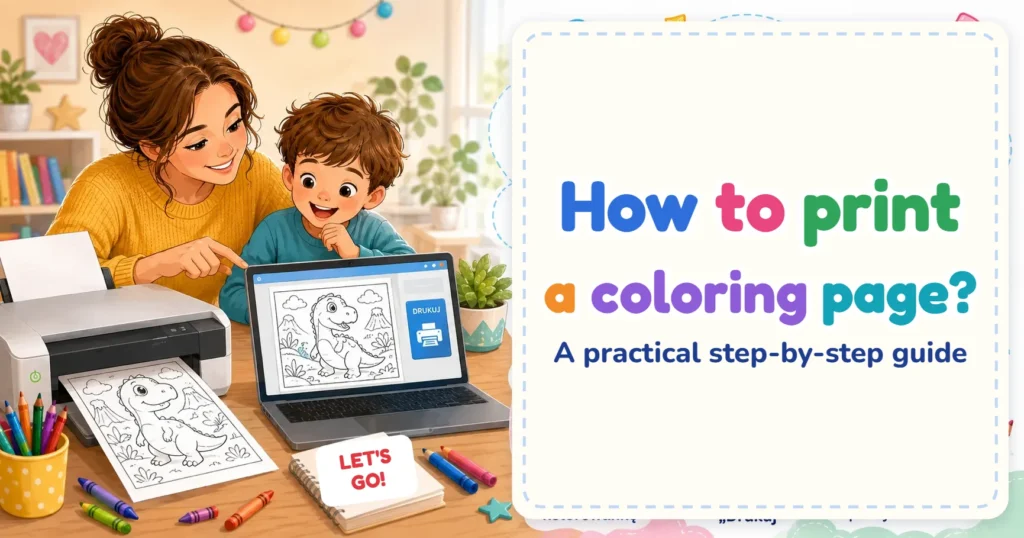
ぬりえを家庭で印刷することは、子どもの遊びとして最も手軽で安上がりな方法のひとつです。しかし、「プリンターはどう設定すればいいの?」「どんな紙を選べばいい?」「PDFとJPGはどちらが良い?」といった疑問を持つ方も多いでしょう。このガイドでは、よくある質問にすべて答え、印刷の全工程をステップごとにご案内します。
ステップ1 – ぬりえを選んでファイルをダウンロードする
forcoloringpages.comでは、すべてのぬりえがPDFとJPGの2つの形式で提供されています。どちらも印刷に適していますが、いくつかの点が異なります。
- PDFは印刷に最適な形式です。どのサイズで印刷しても画質が劣化せず、絵が自動的に用紙に合わせて調整されます。ほとんどの方におすすめの選択肢です。
- JPGは画像形式です。印刷にも問題なく使えますが、絵が用紙に収まるように、印刷前に設定を確認しておくと安心です。JPGはどの写真ビューアーでも簡単に開けます。
選んだぬりえの下にあるダウンロードボタンをクリックしてください。ファイルはパソコンやモバイル端末の「ダウンロード」フォルダに保存されます。インクを節約できる、線の薄いバージョンも用意しています。
ステップ2 – プリンターと用紙を準備する
一般的なインクジェットプリンターまたはレーザープリンターがあれば十分です。ぬりえは白黒の線画なので、カラーインクの心配はいりません。標準の黒インクで印刷できます。印刷の前に、次の点を確認しましょう。
- 用紙:一般的な白い80g/m²(20ポンド)のコピー用紙が最適です。より良い仕上がりを求めるなら、90〜120g/m²の用紙がおすすめです。薄い紙よりも厚みがあり、色鉛筆でも塗りやすくなります。
- インクの残量:黒インクやトナーが十分にあるか確認してください。
- 用紙サイズ:当サイトのぬりえは、家庭用プリンターで一般的なA4とUSレターの両方に対応しています。
ステップ3 – ファイルを開き、印刷設定を行う
ダウンロードしたPDFまたはJPGを開きます。PDFの場合は、「ファイル」→「印刷」をクリックするか、Ctrl+P(Macの場合はCmd+P)を押します。印刷設定の画面が表示されます。次の重要な項目を確認しましょう。
- 用紙サイズ:プリンターにセットしている用紙に合わせて、A4またはレターを選びます。
- 向き:縦向き(ポートレート)を選択します。
- 用紙に合わせる:「用紙に合わせて印刷」(または「拡大縮小して印刷」)をオンにして、ぬりえが用紙全体に広がるようにします。
- 印刷品質:線が細いぬりえの場合は、利用可能な最高品質(高品質/最高)を選びましょう。
ステップ4 – 印刷して仕上がりを確認する
「印刷」をクリックします。全体の処理には通常30〜60秒ほどかかります。完成した印刷物は、白い背景にくっきりとした黒い線が出ているはずです。線が薄い場合は、インクの残量と印刷品質を確認してください。下書きモードやインク節約モードを試すのもおすすめです。意外にも、ぬりえの場合はこれで十分きれいに印刷できることが多いのです。
スマートフォンやタブレットからぬりえを印刷する
すぐ近くにパソコンがない場合でも、プリンターがWi-FiまたはBluetoothに対応していれば、スマートフォンやタブレットから直接ぬりえを印刷できます。ファイルをモバイル端末にダウンロードし、ブラウザーやファイルビューアーで開いてから「印刷」を選んでください。HP Smart、Canon PRINTなど、各メーカーの専用アプリを使うと、モバイル端末からの印刷がさらに簡単になります。プリンターが手元にない場合は、当サイト上でオンラインでぬりえをすることもできます。
よくある印刷のトラブルと解決方法
線が薄すぎる、または途切れている。インクの残量を確認してください。テストページを印刷するか、プリンターの設定からプリントヘッドのクリーニングを行いましょう。
ぬりえが小さすぎる、または一部が切れている。印刷設定で「用紙に合わせて印刷」がオンになっているか確認してください。また、正しい用紙サイズ(A4またはレター)が選ばれているかもチェックしましょう。
印刷がぼやけている、またはにじんでいる。プリンターの設定で印刷品質を高くしてください。写真用紙を使っている場合は、印刷面が正しいかどうかも確認しましょう。
まとめ
ぬりえの印刷は、手早く簡単にできます。当サイトからファイルをダウンロードし、用紙をプリンターにセットして、用紙サイズと「用紙に合わせて印刷」を設定したら、「印刷」をクリックするだけです。数分後には、お子さまが遊べる新しいぬりえが手に入ります。無料で印刷できるぬりえを6,000点以上そろえていますので、ぜひご覧になって、今日から印刷を始めてみてください!