 For Coloring Pages
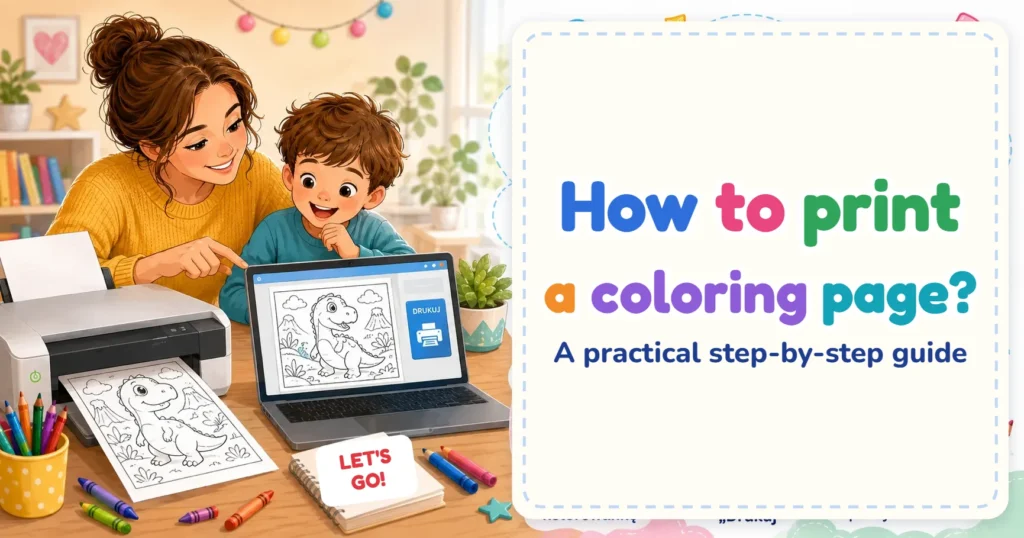
Imprimarea paginilor de colorat acasă este una dintre cele mai simple și mai ieftine forme de distracție pentru copii. Totuși, mulți părinți au întrebări – cum ar trebui să configurez imprimanta? Ce hârtie să aleg? Este mai bun un PDF sau un JPG? Acest ghid răspunde la toate cele mai frecvente întrebări și te ghidează pas cu pas prin tot procesul.
Pasul 1 – Alege o pagină de colorat și descarc-o
Pe forcoloringpages.com fiecare pagină de colorat este disponibilă în două formate: PDF și JPG. Ambele sunt potrivite pentru imprimare, dar diferă prin câteva detalii.
- PDF este cea mai bună opțiune pentru imprimare. Păstrează calitatea perfectă la orice dimensiune de imprimare și încadrează automat imaginea în pagină. Este varianta recomandată pentru majoritatea persoanelor.
- JPG este un format de imagine. Este potrivit și pentru imprimare, dar înainte de a imprima merită verificate setările, astfel încât imaginea să încapă în pagină. De asemenea, un fișier JPG poate fi deschis cu ușurință în orice vizualizator de fotografii.
Apasă pe butonul de descărcare de sub pagina de colorat aleasă. Fișierul va fi salvat în folderul Descărcări de pe computerul sau dispozitivul tău mobil. Există și o versiune economisitoare de cerneală, cu linii mai subțiri.
Pasul 2 – Pregătește imprimanta și hârtia
O imprimantă cu jet de cerneală sau laser obișnuită este tot ce ai nevoie. Paginile de colorat au contururi alb-negru, așa că nu trebuie să te preocupe cerneala colorată – cerneala neagră standard este suficientă. Înainte de a imprima, verifică câteva lucruri:
- Hârtia: hârtia albă standard de imprimantă, de 80 g/m², oferă cele mai bune rezultate. Pentru un rezultat și mai bun poți folosi hârtie de 90–120 g/m², care este mai groasă și suportă mai bine creioanele colorate decât hârtia subțire.
- Nivelul cernelii: verifică dacă ai suficientă cerneală neagră sau toner.
- Dimensiunea hârtiei: paginile noastre de colorat încap atât pe format A4, cât și pe US Letter, cele mai folosite dimensiuni pentru imprimantele de acasă.
Pasul 3 – Deschide fișierul și setează opțiunile de imprimare
Deschide PDF-ul sau JPG-ul descărcat. Pentru un PDF, apasă Fișier → Imprimare (sau apasă Ctrl+P / Cmd+P). Va apărea fereastra cu setările de imprimare. Verifică câteva opțiuni importante:
- Dimensiunea hârtiei: alege A4 sau Letter, în funcție de ce are imprimanta ta.
- Orientarea: portret.
- Potrivire la pagină: activează opțiunea „Potrivire la pagină” (sau „Scalare pentru a se potrivi”), astfel încât pagina de colorat să umple întreaga foaie.
- Calitatea imprimării: pentru paginile de colorat cu linii subțiri, alege cea mai înaltă calitate disponibilă (Ridicată/Cea mai bună).
Pasul 4 – Imprimă și verifică rezultatul
Apasă Imprimare. Întregul proces durează de obicei 30–60 de secunde. Imprimarea finalizată ar trebui să aibă linii negre clare pe fundal alb. Dacă liniile sunt estompate, verifică nivelul cernelii și calitatea imprimării. Poți încerca și modul ciornă sau modul economisitor de cerneală – surprinzător, pentru paginile de colorat oferă adesea un rezultat suficient de bun.
Imprimarea paginilor de colorat de pe telefon sau tabletă
Nu ai un calculator la îndemână? Poți imprima pagini de colorat direct de pe un smartphone sau de pe o tabletă, dacă imprimanta ta acceptă Wi-Fi sau Bluetooth. Descarcă fișierul pe dispozitivul mobil, deschide-l în browser sau în aplicația de vizualizare a fișierelor, apoi alege Imprimare. Multe imprimante au propriile aplicații (de exemplu HP Smart, Canon PRINT), care fac imprimarea de pe dispozitive mobile mai ușoară. Iar dacă nu ai deloc imprimantă, poți colora orice pagină online chiar pe site-ul nostru.
Probleme frecvente la imprimare – și soluții
Liniile sunt prea estompate sau întrerupte. Verifică nivelul cernelii. Imprimă o pagină de test sau curăță capul de imprimare din setările imprimantei.
Pagina de colorat este prea mică sau tăiată. Asigură-te că opțiunea „Potrivire la pagină” este activată în setările de imprimare. Verifică și dacă este selectată dimensiunea corectă a hârtiei (A4 sau Letter).
Imprimarea este neclară sau pătată. Setează o calitate mai ridicată a imprimării în setările imprimantei. Dacă folosești hârtie foto, asigură-te că imprimi pe partea corectă.
Rezumat
Imprimarea paginilor de colorat este rapidă și simplă. Descarcă un fișier de pe site-ul nostru, pune hârtie în imprimantă, setează dimensiunea hârtiei și „Potrivire la pagină”, apoi apasă Imprimare. În câteva minute, copilul tău poate avea o pagină de colorat nouă cu care să se joace. Explorează colecția noastră de peste 6.000 de pagini de colorat gratuite pentru imprimare și începe să imprimi chiar astăzi!